可互動工具

圖片轉提示詞

上傳圖片,取得可重用的 AI 圖像提示詞與簡短風格筆記。

工具預覽

拖入圖片開始 — 結果會直接顯示在這裡

圖片轉提示詞
圖片轉提示詞 1
圖片轉提示詞 2
圖片轉提示詞 3

每次處理消耗 1 積分

  • 可免費試用
  • 預覽免註冊
  • 升級 Pro 可不限次使用
如何運作

圖片轉提示詞

  1. 1

    上傳 JPG、PNG 或 WebP 圖片。

  2. 2

    視覺模型會整理主體、構圖、光線與風格。

  3. 3

    把提示詞複製到 GPT Image 2 或 Nano Banana。

圖片轉提示詞
使用情境

什麼時候該用這個工具

三個最能立刻替你省下一步的實際情境。

  • 反推參考圖提示詞

    丟進一張情緒板圖片,就能帶走一組可直接重用在生成器裡的提示詞。

  • 重用風格訊號

    把任意圖片裡的光線、色盤與構圖線索整理成可複用的描述。

  • 團隊交接更清楚

    交接時直接給提示詞,不再只靠模糊的創意描述。

實戰範例

比較常見工作流的前後差異

拖曳每張圖查看改動,再把同樣流程套用到你自己的上傳圖片。

拿你的圖片試試看
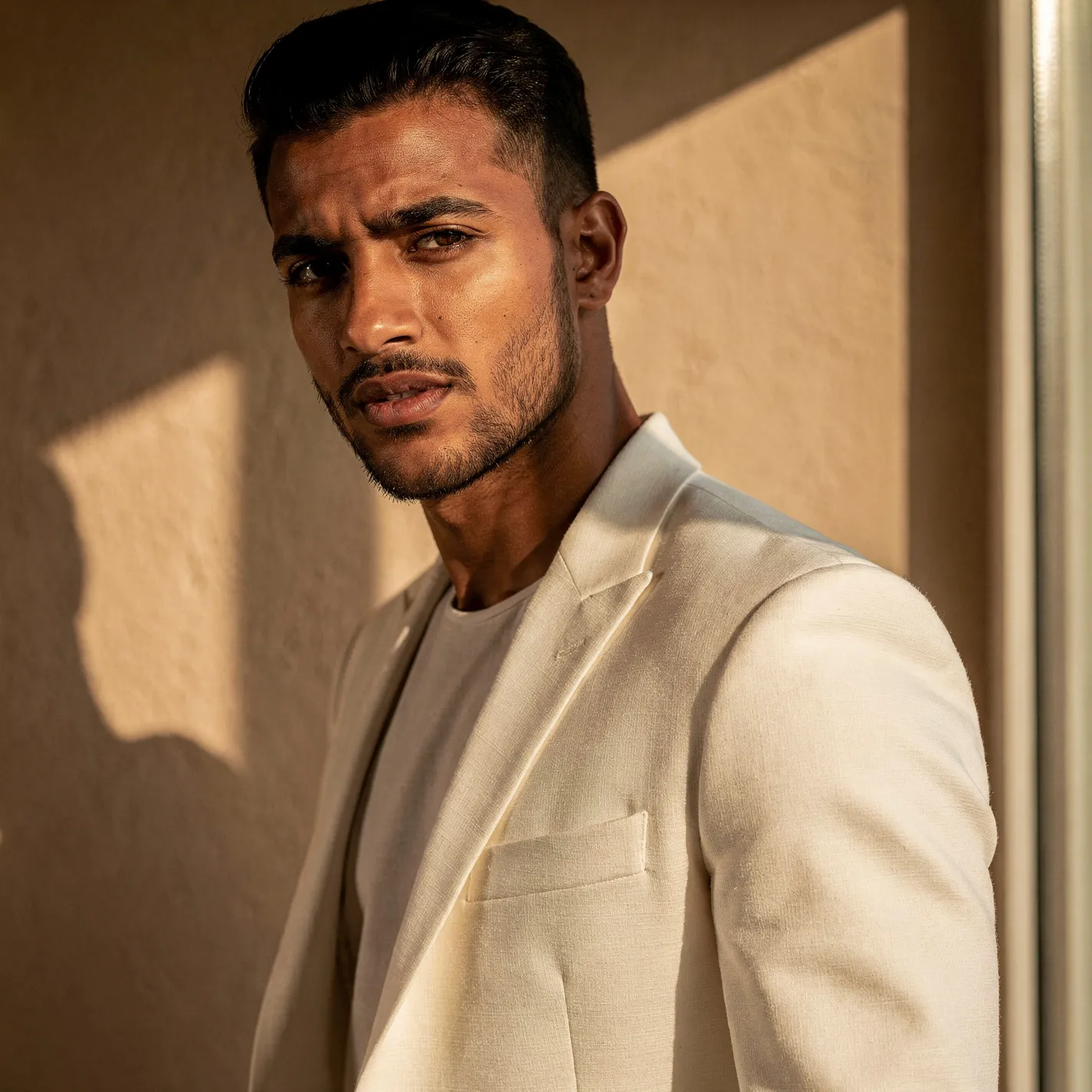
  • 把編輯風人像反推出可重用的 AI 圖像提示詞
    處理前
    處理後
    01

    編輯人像 → 可直接使用的提示詞

    對照參考圖與結構化提示詞,保留主體、光線、鏡頭、情緒與造型線索。

  • 把商品攝影整理成結構化的 AI 圖像提示詞
    處理前
    處理後
    02

    商品主視覺 → 結構化 brief

    把商品攝影轉成可重用的創意 brief,用於重現、延伸或重新混合畫面。

  • 把風格化概念圖整理成附帶構圖與光線說明的提示詞
    處理前
    處理後
    03

    風格概念圖 → 風格筆記

    擷取作品中的視覺風格、色彩、構圖與鏡頭資訊,讓其他模型有清楚起點。

為什麼用它

直接接在你的生成工作流裡

  • 一鍵回到生成器

    把提示詞直接貼回 GPT Image 2 或 Nano Banana,同分頁完成,不必切換上下文。

  • 連構圖和光線都抓得住

    不只是在描述主體,而是整理成一份可重混的完整創意 brief。

  • 不亂猜測

    當視覺模型無法高信心判斷時,工具會直接說明,而不是硬湊答案。

使用這個工具的創作者

大家怎麼把它用進流程裡

  • 比我原本付費的獨立工具更快,而且已經直接接在我的生圖流程裡。
    Lila內容主管 · 免費工具
  • 我發現可以在同一個分頁裡寫提示詞、放大和整理素材之後,整個流程直接少掉一半。
    Tomás獨立創辦人 · 免費工具
  • 圖片轉提示詞把我原本很慢的一段工作,變成 10 秒就能複製貼上的步驟。
    Priya設計師 · 圖片轉提示詞

引自受邀 beta 使用者;均已取得同意,姓氏略去。

免費 + Pro

先免費試,再為重度需求升級

先免費體驗工具;需要不限次使用、完整解析度與商業用途時再升級付費方案。

  • 免費方案可直接試用,免綁卡
  • Pro 方案解鎖不限次執行與完整解析度
  • 一套訂閱即可涵蓋所有 Somniia 工具

常見問題

準備好試試這個工具了嗎?

上傳一張圖片,幾秒內就能看到結果。

圖片轉提示詞工具 | Somniia