可互動工具

AI 圖像放大

上傳一張圖片、選擇放大倍率,並透過既有 Replicate 放大整合取得結果。

放大

倍率

每次處理消耗 10 積分· 登入後可使用
工具預覽

拖入圖片開始 — 結果會直接顯示在這裡

AI 圖像放大
AI 圖像放大 1
AI 圖像放大 2
AI 圖像放大 3
  • 可免費試用
  • 預覽免註冊
  • 升級 Pro 可不限次使用
如何運作

AI 圖像放大

  1. 1

    上傳 10MB 以下支援格式圖片。

  2. 2

    選擇 2x、4x 或 8x,並可開啟臉部增強。

  3. 3

    開啟或下載回傳的放大圖片。

AI 圖像放大
使用情境

什麼時候該用這個工具

三個最能立刻替你省下一步的實際情境。

  • 老照片放大成可列印檔

    從低解析家庭掃描圖中補回細節,整理成適合保存與輸出的檔案。

  • 網頁小圖升級成主視覺

    把縮圖一路推到 4K,直接放上落地頁首屏也夠用。

  • 生成結果收尾

    先把 Nano Banana 的草稿放大,再進入最後修圖與細修階段。

範例

輸出範例

拿你的圖片試試看
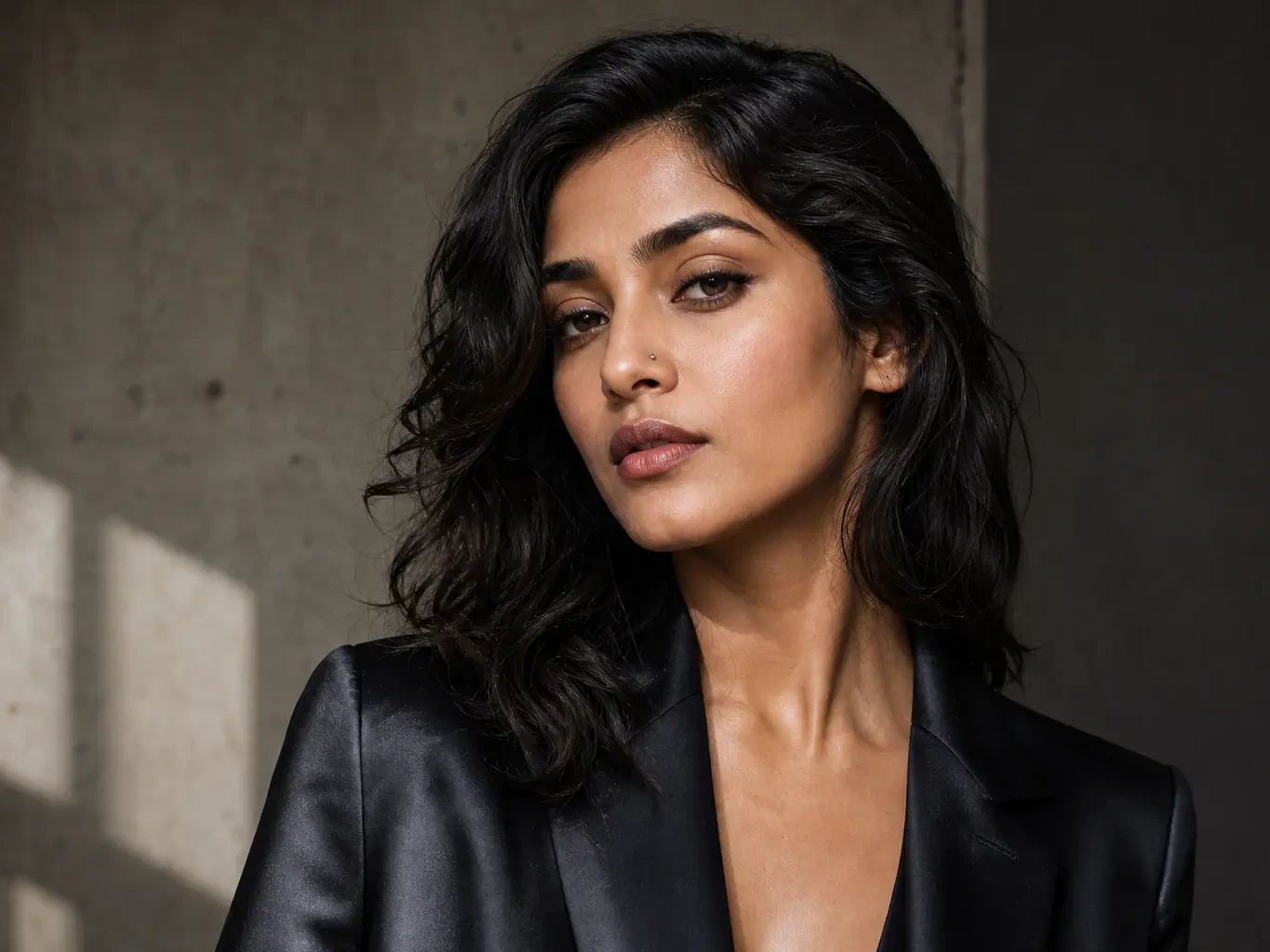
  • 把一般解析度照片放大成清晰的 4K 主視覺

    一般照片 → 4K 主視覺

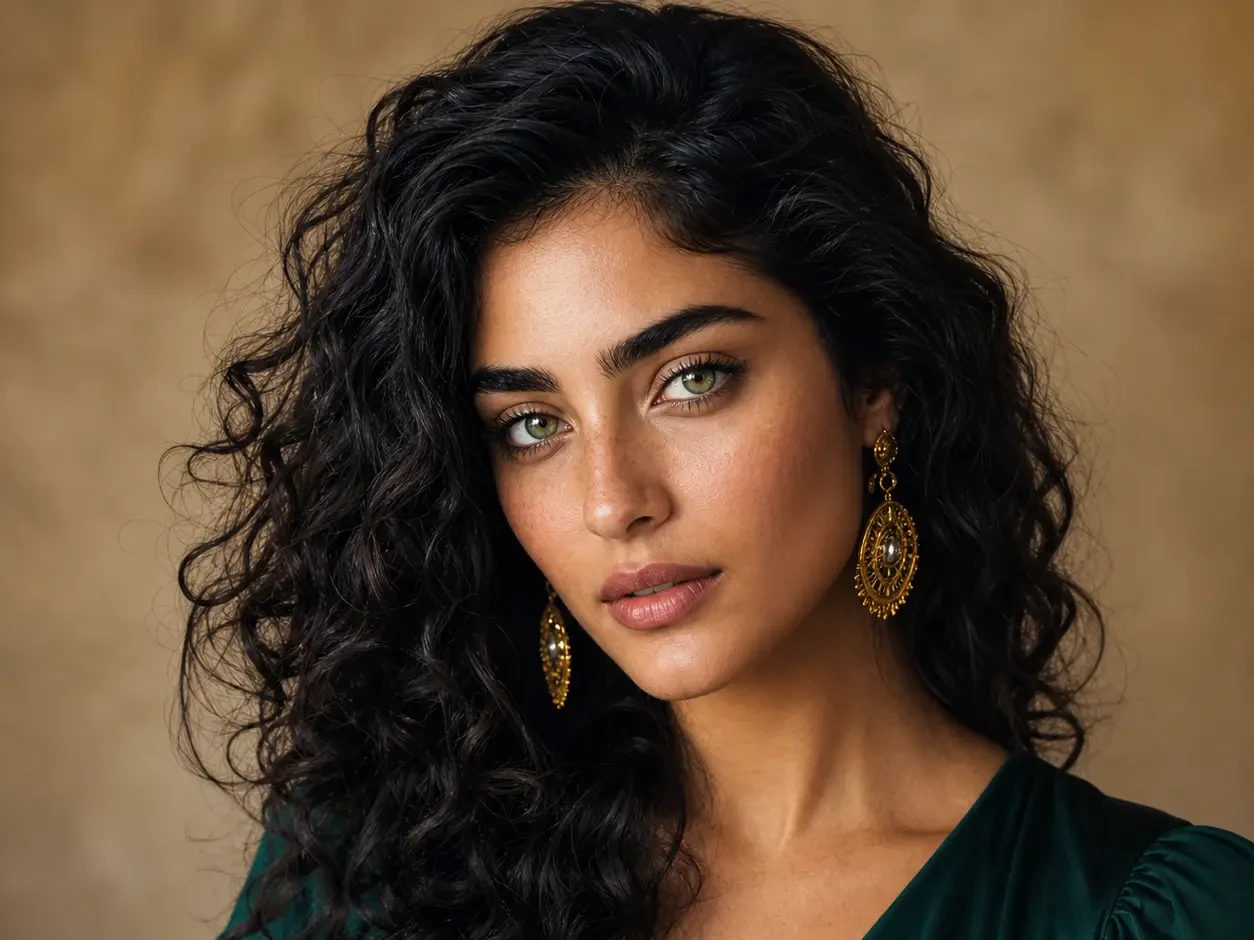
  • 把網頁縮圖搭配人臉增強放大成可用於人像輸出的圖片

    網頁縮圖 → 人像輸出

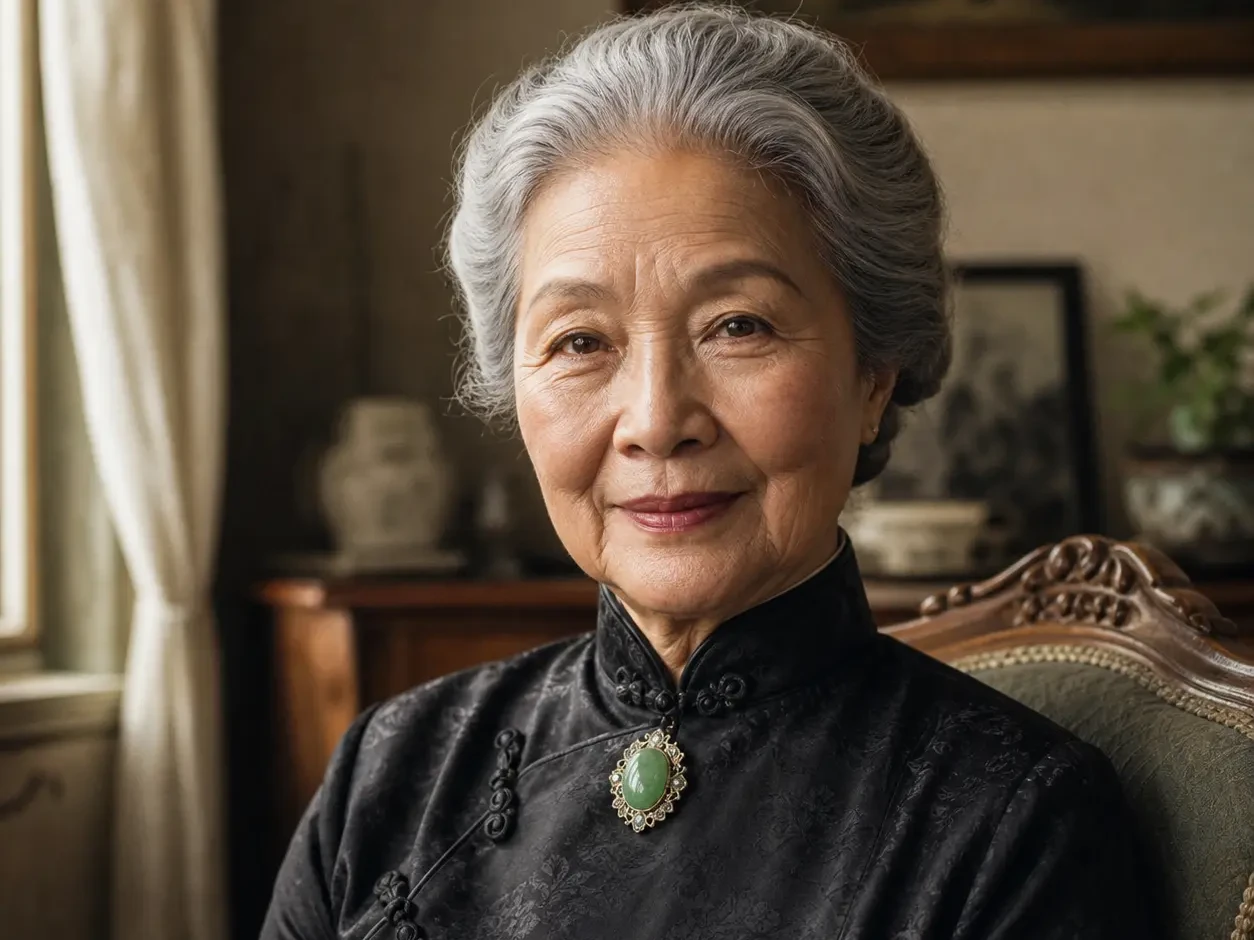
  • 把低解析掃描圖放大成適合保存列印的品質

    舊掃描圖 → 保存級列印

為什麼用它

直接接在你的生成工作流裡

  • 使用驗證過的 Replicate 放大模型

    不是自造輪子,而是直接走許多製作團隊也在用的成熟放大模型。

  • 可選的人臉增強

    人像可自由開關臉部修復,保留自然膚質,不會修得像蠟像。

  • 2x、4x、8x 一鍵切換

    倍率選一次即可,多數圖片都能在幾秒內拿到結果。

使用這個工具的創作者

大家怎麼把它用進流程裡

  • 比我原本付費的獨立工具更快,而且已經直接接在我的生圖流程裡。
    Lila內容主管 · 免費工具
  • 我發現可以在同一個分頁裡寫提示詞、放大和整理素材之後,整個流程直接少掉一半。
    Tomás獨立創辦人 · 免費工具
  • 圖片轉提示詞把我原本很慢的一段工作,變成 10 秒就能複製貼上的步驟。
    Priya設計師 · 圖片轉提示詞

引自受邀 beta 使用者;均已取得同意,姓氏略去。

免費 + Pro

先免費試,再為重度需求升級

先免費體驗工具;需要不限次使用、完整解析度與商業用途時再升級付費方案。

  • 免費方案可直接試用,免綁卡
  • Pro 方案解鎖不限次執行與完整解析度
  • 一套訂閱即可涵蓋所有 Somniia 工具

工具說明

準備好試試這個工具了嗎?

上傳一張圖片,幾秒內就能看到結果。

AI 圖像放大 | Somniia